Domain onlineshop-firmen.de kaufen?
Wir ziehen mit dem Projekt
onlineshop-firmen.de um.
Sind Sie am Kauf der Domain
onlineshop-firmen.de interessiert?
domain@kv-gmbh.de · 0541-91531010
Domain onlineshop-firmen.de kaufen?
Wie funktioniert eine Pivot Tabelle in Excel?
Eine Pivot-Tabelle in Excel ermöglicht es, große Datenmengen schnell und einfach zu analysieren und zu organisieren. Man kann Daten nach verschiedenen Kriterien gruppieren, filtern und zusammenfassen, um Trends und Muster zu erkennen. Dazu zieht man die gewünschten Datenfelder in die entsprechenden Bereiche der Pivot-Tabelle, wie Zeilen, Spalten, Werte oder Filter. Anschließend kann man die Daten dynamisch umgruppieren, um verschiedene Perspektiven auf die Daten zu erhalten. Pivot-Tabellen sind ein leistungsstarkes Werkzeug zur Datenanalyse und Berichterstellung in Excel. **
Was ist eine Pivot Tabelle Excel 2016?
Eine Pivot-Tabelle in Excel 2016 ist ein leistungsstarkes Analysewerkzeug, das es ermöglicht, große Datenmengen schnell und einfach zu analysieren und zusammenzufassen. Mit Pivot-Tabellen können Benutzer Daten nach verschiedenen Kriterien gruppieren, filtern und zusammenfassen, um Trends und Muster zu erkennen. Sie können auch Berechnungen wie Summen, Durchschnitte und Prozentanteile auf die Daten anwenden, um Einblicke zu gewinnen. Pivot-Tabellen sind besonders nützlich, wenn es darum geht, komplexe Datenstrukturen zu vereinfachen und aussagekräftige Berichte zu erstellen. Insgesamt sind Pivot-Tabellen ein unverzichtbares Werkzeug für die Datenanalyse in Excel 2016. **


Ähnliche Suchbegriffe für Excel-Power-Pivot-und
Top-Angebote
Produkte zum Begriff Excel-Power-Pivot-und:
-
Microsoft Excel Pivot-Tabellen – Das Praxisbuch, Fachbücher von Helmut SchusterVon ABC-Analyse bis Zeitachse: Mit PivotTables und Power Pivot alle Daten im Griff Für Excel 2013-2019 und Excel 365 Mit vielen Praxisbeispielen aus dem Arbeitsalltag Inkl. kostenloser Übungsdateien zum Download Für die Analyse größerer Datenmengen in Excel sind Pivot-Tabellen ein besonders leistungsfähiges Werkzeug. Das Buch zeigt, wie Excel-Anwender*innen mit Vorkenntnissen bei ihrer täglichen Arbeit von PivotTables profitieren können. Außerdem richtet sich das Buch an Anwender*innen, die PivotTables bereits nutzen, jedoch darüber hinaus verstehen wollen, wie diese richtig funktionieren, um gezielt professionelle Lösungen zu modellieren. Ein eigenes Kapitel widmet sich dem Tool Power Pivot, mit welchem Sie große Datenmengen aus mehreren Quellen importieren und analysieren können. Anhand praktischer Beispiele wie der Projektfinanzsteuerung, der Qualitätsanalyse oder der Personalstrukturanalyse lernen Sie die Funktionsweise von PivotTables und PivotCharts in Excel 2013 bis 2019 sowie 365 kennen, verstehen und gewinnbringend einzusetzen. Aus dem Inhalt: Tipps für den PivotTable-Schnellstart Planen und Vorbereiten Daten aufbereiten und auswerten Mit Daten Informationen gewinnen Dynamische Segment-Tabellen geschickt für Ihre Zwecke nutzen Mit Gruppierungen die Aussagekraft der Daten erhöhen Die Vielfalt von Datenschnitten kennenlernen Vielfalt oder Einbahnstraße - die internen Wertefelder nutzen Stundenabweichungsanalyse PLAN-IST-Vergleich ABC-Analyse mit PivotTables Personalkosten- und Personalstrukturanalyse Umsatzanalysen mit Plan-Ist-Vergleichen Die Power von Datenmodellen erkennen und in Ihre Arbeit integrieren Datenauswertung mit Power Pivot - eine neue Dimension.34,90 €*Versand: 0,00 €Sichere Weiterleitung zum Anbieter
-
Excel-Power - leicht gemacht - VideolernkurseExcel Videolernkurs: Beherrschen Sie Excel in 6 Modulen ? von den Grundlagen bis zur KI-Unterstützung! Excel ist eines der leistungsfähigsten Programme zur Datenverarbeitung, Kalkulation und Analyse. Doch wie nutzen Sie Excel effizient und zeitsparend? Mit unserem umfassenden Videolernkurs in 6 Modulen lernen Sie Schritt für Schritt alle relevanten Funktionen ? von den ersten Eingaben über komplexe Formeln bis hin zum Einsatz künstlicher Intelligenz. Dieser Kurs richtet sich sowohl an Einsteiger als auch an Fortgeschrittene, die ihre Excel-Kenntnisse erweitern möchten.49,95 €*Versand: 0,00 €Sichere Weiterleitung zum Anbieter
-
Excel Spezial - Daten abrufen, aufbereiten & mit Pivot-Tabellen auswerten, Fachbücher von Inge BaumeisterDer praktische Leitfaden für den Umgang mit grossen Datenmengen: - Immer aktuelle Auswertungen umfangreicher externer Daten - Klare Anleitungen mit Beispielen zum Herunterladen Benötigen Sie ständig aktualisierte Daten aus externen Quellen? Mit Excel können Sie regelmässig wiederkehrende Auswertungen umfangreicher Daten schnell und einfach durchführen. In diesem Buch lernen Sie Schritt für Schritt, wie das geht. Der Autor erklärt systematisch, wie Sie eine Verbindung zu externen Datenquellen herstellen, diese gezielt für Ihre weiteren Auswertungen aufbereiten und später mit nur einem Mausklick aktualisieren. Pivot-Tabellen sind das ideale Werkzeug für nachfolgende Zusammenfassungsanalysen, und ihre zahlreichen Möglichkeiten werden ausführlich beschrieben. Als nützliche Ergänzung erfahren Sie mehr über Berechnungen und Datenmodelle mit Power Pivot. Profitieren Sie von leicht verständlichen Anleitungen, klaren Beispielen zum kostenlosen Download und vielen hilfreichen Tipps, wie Sie den Speicherbedarf in Arbeitsmappen reduzieren können. Aus dem Inhalt: - Was Sie beim Erstellen von Excel-Tabellen als Ausgangspunkt beachten sollten - Abrufen von Daten aus verschiedenen externen Quellen, wie SQL, Textdateien, XML oder aus dem Web - Umwandeln länderspezifischer Zahlen, Berechnen zusätzlicher Spalten, Gruppieren von Daten - Abrufen und Aufbereiten von Daten mit Power Query - Grundlegende Arbeitstechniken im Power Query-Editor - Kombinieren von Daten aus zwei oder mehr Tabellen - Erstellen von Pivot-Tabellen und Pivot-Diagrammen sowie Anordnen von Feldern - Anzeige des Berichtslayouts, Teil- und Gesamtergebnisse - Berechnen von Spalten und Kennzahlen mit Power Pivot - Grundlagen des Datenmodellierens.39,90 €*Versand: 0,00 €Sichere Weiterleitung zum Anbieter



-
Wie mache ich eine Pivot Tabelle in Excel?
Um eine Pivot-Tabelle in Excel zu erstellen, öffnen Sie zuerst Ihr Excel-Dokument mit den Daten, die Sie analysieren möchten. Klicken Sie dann auf die Registerkarte "Einfügen" in der Menüleiste und wählen Sie "PivotTable" aus. Wählen Sie die Datenquelle aus, die Sie für die Pivot-Tabelle verwenden möchten, und ziehen Sie die Felder in die entsprechenden Bereiche wie Zeilen, Spalten und Werte. Passen Sie dann das Layout und die Formatierung der Pivot-Tabelle nach Bedarf an, um die gewünschten Informationen übersichtlich darzustellen. Schließlich können Sie die Pivot-Tabelle verwenden, um Daten zu analysieren, Zusammenfassungen zu erstellen und Trends zu identifizieren. **
-
Wo finde ich die Pivot Tabelle in Excel?
Die Pivot-Tabelle in Excel befindet sich im Menüband unter der Registerkarte "Einfügen". Dort findest du die Option "PivotTable", auf die du klicken musst. Nachdem du darauf geklickt hast, öffnet sich ein Dialogfeld, in dem du den Datenbereich auswählen kannst, den du analysieren möchtest. Anschließend kannst du die Pivot-Tabelle nach deinen Wünschen gestalten und anpassen, um die Daten übersichtlich darzustellen. Die Pivot-Tabelle ist ein leistungsstarkes Werkzeug zur Analyse großer Datenmengen in Excel. **
-
Wie erstelle ich eine Pivot-Tabelle in Excel?
Um eine Pivot-Tabelle in Excel zu erstellen, wähle zuerst den Bereich aus, den du analysieren möchtest. Klicke dann auf "Einfügen" und wähle "PivotTable" aus. Wähle die gewünschten Felder aus, die du in der Pivot-Tabelle anzeigen möchtest, und ziehe sie in die entsprechenden Bereiche der Pivot-Tabelle. **
-
Wie erstellt man eine Pivot-Tabelle in Excel?
Um eine Pivot-Tabelle in Excel zu erstellen, öffne zuerst das Excel-Dokument mit den Daten, die du analysieren möchtest. Klicke dann auf "Einfügen" in der Menüleiste und wähle "PivotTable" aus. Ziehe die gewünschten Felder in die Zeilen- und Spaltenbereiche der Pivot-Tabelle, um die Daten zu analysieren. **

Wie sortiere ich die Inhalte einer Excel Pivot-Tabelle richtig?
Um die Inhalte einer Excel Pivot-Tabelle richtig zu sortieren, klicke einfach auf das Dropdown-Menü neben dem Feld, das du sortieren möchtest, und wähle entweder "Aufsteigend" oder "Absteigend" aus. Du kannst auch mehrere Felder auswählen, um nach verschiedenen Kriterien zu sortieren. **
Wie erstelle ich eine Pivot-Tabelle in einer Excel-Datei?
Um eine Pivot-Tabelle in Excel zu erstellen, klicke auf "Einfügen" und wähle "PivotTable" aus. Wähle die Datenquelle aus und ziehe die gewünschten Felder in die Zeilen- und Spaltenbereiche. Passe die Pivot-Tabelle nach Bedarf an, indem du Filter hinzufügst oder Berechnungen durchführst. **
Top-Angebote
Produkte zum Begriff Excel-Power-Pivot-und:
-
Datenanalyse mit Microsoft Power BI und Power Pivot für Excel, Fachbücher von Alberto Ferrari, Marco RussoUm die richtigen Erkenntnisse aus Ihren Daten ziehen zu können, müssen Sie sie richtig modellieren. Microsoft bietet Ihnen starke und zugleich zugängliche Tools für die Datenmodellierung, von Power BI bis Power Pivot für Excel. Wie Sie diese Tools effektiv einsetzen, zeigen Ihnen Alberto Ferrari und Marco Russo, international anerkannte Experten für Datenanalyse mit Microsoft, in diesem Buch. Nach einer kurzen Einführung in das Konzept der Datenmodellierung lernen Sie Schritt für Schritt anhand realer Beispiele mit steigendem Schwierigkeitsgrad, wie Sie einfache Tabellen in umfassende und aussagekräftige Modelle verwandeln. Aus dem Inhalt: - Einführung in die Datenmodellierung - Header/Detail-Tabellen - Denormalisierte Faktentabellen und dimensionsübergreifende Filterung - Datumsdimensionen erstellen - Historische Attribute: langsam und schnell veränderliche Dimensionen - Snapshots.34,90 €*Versand: 0,00 €Sichere Weiterleitung zum Anbieter
-
Microsoft Excel Pivot-Tabellen für Power User, Fachbücher von Rainer G. Haselier, Bill JelenDas Buch "Microsoft Excel Pivot-Tabellen für Power User" von Bill Jelen bietet eine umfassende Anleitung zur effektiven Nutzung von Pivot-Tabellen in Excel. Es richtet sich an Anwender, die ihre Fähigkeiten im Umgang mit grossen Datenmengen verbessern möchten. Die Leser lernen, wie sie Pivot-Tabellen gezielt erstellen, anpassen und steuern können, um aussagekräftige Berichte zu generieren. Das Werk vermittelt praxisnahe Methoden, die auf über 30 Jahren Erfahrung basieren, und bietet wertvolle Tipps zur Vermeidung typischer Fehler. Zudem werden moderne Funktionen wie Copilot und dynamische Arrays behandelt, um die Analyse und Berichterstattung zu optimieren. Mit diesem Buch gewinnen Sie mehr Kontrolle über Ihre Daten und können Ihre Geschäftszahlen effizienter analysieren und präsentieren.49,90 €*Versand: 0,00 €Sichere Weiterleitung zum Anbieter
-
Microsoft Excel Pivot-Tabellen – Das Praxisbuch, Fachbücher von Helmut SchusterVon ABC-Analyse bis Zeitachse: Mit PivotTables und Power Pivot alle Daten im Griff Für Excel 2013-2019 und Excel 365 Mit vielen Praxisbeispielen aus dem Arbeitsalltag Inkl. kostenloser Übungsdateien zum Download Für die Analyse größerer Datenmengen in Excel sind Pivot-Tabellen ein besonders leistungsfähiges Werkzeug. Das Buch zeigt, wie Excel-Anwender*innen mit Vorkenntnissen bei ihrer täglichen Arbeit von PivotTables profitieren können. Außerdem richtet sich das Buch an Anwender*innen, die PivotTables bereits nutzen, jedoch darüber hinaus verstehen wollen, wie diese richtig funktionieren, um gezielt professionelle Lösungen zu modellieren. Ein eigenes Kapitel widmet sich dem Tool Power Pivot, mit welchem Sie große Datenmengen aus mehreren Quellen importieren und analysieren können. Anhand praktischer Beispiele wie der Projektfinanzsteuerung, der Qualitätsanalyse oder der Personalstrukturanalyse lernen Sie die Funktionsweise von PivotTables und PivotCharts in Excel 2013 bis 2019 sowie 365 kennen, verstehen und gewinnbringend einzusetzen. Aus dem Inhalt: Tipps für den PivotTable-Schnellstart Planen und Vorbereiten Daten aufbereiten und auswerten Mit Daten Informationen gewinnen Dynamische Segment-Tabellen geschickt für Ihre Zwecke nutzen Mit Gruppierungen die Aussagekraft der Daten erhöhen Die Vielfalt von Datenschnitten kennenlernen Vielfalt oder Einbahnstraße - die internen Wertefelder nutzen Stundenabweichungsanalyse PLAN-IST-Vergleich ABC-Analyse mit PivotTables Personalkosten- und Personalstrukturanalyse Umsatzanalysen mit Plan-Ist-Vergleichen Die Power von Datenmodellen erkennen und in Ihre Arbeit integrieren Datenauswertung mit Power Pivot - eine neue Dimension.34,90 €*Versand: 0,00 €Sichere Weiterleitung zum Anbieter
-
Wie funktioniert eine Pivot Tabelle in Excel?
Eine Pivot-Tabelle in Excel ermöglicht es, große Datenmengen schnell und einfach zu analysieren und zu organisieren. Man kann Daten nach verschiedenen Kriterien gruppieren, filtern und zusammenfassen, um Trends und Muster zu erkennen. Dazu zieht man die gewünschten Datenfelder in die entsprechenden Bereiche der Pivot-Tabelle, wie Zeilen, Spalten, Werte oder Filter. Anschließend kann man die Daten dynamisch umgruppieren, um verschiedene Perspektiven auf die Daten zu erhalten. Pivot-Tabellen sind ein leistungsstarkes Werkzeug zur Datenanalyse und Berichterstellung in Excel. **
-
Was ist eine Pivot Tabelle Excel 2016?
Eine Pivot-Tabelle in Excel 2016 ist ein leistungsstarkes Analysewerkzeug, das es ermöglicht, große Datenmengen schnell und einfach zu analysieren und zusammenzufassen. Mit Pivot-Tabellen können Benutzer Daten nach verschiedenen Kriterien gruppieren, filtern und zusammenfassen, um Trends und Muster zu erkennen. Sie können auch Berechnungen wie Summen, Durchschnitte und Prozentanteile auf die Daten anwenden, um Einblicke zu gewinnen. Pivot-Tabellen sind besonders nützlich, wenn es darum geht, komplexe Datenstrukturen zu vereinfachen und aussagekräftige Berichte zu erstellen. Insgesamt sind Pivot-Tabellen ein unverzichtbares Werkzeug für die Datenanalyse in Excel 2016. **
-
Wie mache ich eine Pivot Tabelle in Excel?
Um eine Pivot-Tabelle in Excel zu erstellen, öffnen Sie zuerst Ihr Excel-Dokument mit den Daten, die Sie analysieren möchten. Klicken Sie dann auf die Registerkarte "Einfügen" in der Menüleiste und wählen Sie "PivotTable" aus. Wählen Sie die Datenquelle aus, die Sie für die Pivot-Tabelle verwenden möchten, und ziehen Sie die Felder in die entsprechenden Bereiche wie Zeilen, Spalten und Werte. Passen Sie dann das Layout und die Formatierung der Pivot-Tabelle nach Bedarf an, um die gewünschten Informationen übersichtlich darzustellen. Schließlich können Sie die Pivot-Tabelle verwenden, um Daten zu analysieren, Zusammenfassungen zu erstellen und Trends zu identifizieren. **
-
Wo finde ich die Pivot Tabelle in Excel?
Die Pivot-Tabelle in Excel befindet sich im Menüband unter der Registerkarte "Einfügen". Dort findest du die Option "PivotTable", auf die du klicken musst. Nachdem du darauf geklickt hast, öffnet sich ein Dialogfeld, in dem du den Datenbereich auswählen kannst, den du analysieren möchtest. Anschließend kannst du die Pivot-Tabelle nach deinen Wünschen gestalten und anpassen, um die Daten übersichtlich darzustellen. Die Pivot-Tabelle ist ein leistungsstarkes Werkzeug zur Analyse großer Datenmengen in Excel. **
Ähnliche Suchbegriffe für Excel-Power-Pivot-und
-
Excel-Power - leicht gemacht - VideolernkurseExcel Videolernkurs: Beherrschen Sie Excel in 6 Modulen ? von den Grundlagen bis zur KI-Unterstützung! Excel ist eines der leistungsfähigsten Programme zur Datenverarbeitung, Kalkulation und Analyse. Doch wie nutzen Sie Excel effizient und zeitsparend? Mit unserem umfassenden Videolernkurs in 6 Modulen lernen Sie Schritt für Schritt alle relevanten Funktionen ? von den ersten Eingaben über komplexe Formeln bis hin zum Einsatz künstlicher Intelligenz. Dieser Kurs richtet sich sowohl an Einsteiger als auch an Fortgeschrittene, die ihre Excel-Kenntnisse erweitern möchten.49,95 €*Versand: 0,00 €Sichere Weiterleitung zum Anbieter
-
Excel Spezial - Daten abrufen, aufbereiten & mit Pivot-Tabellen auswerten, Fachbücher von Inge BaumeisterDer praktische Leitfaden für den Umgang mit grossen Datenmengen: - Immer aktuelle Auswertungen umfangreicher externer Daten - Klare Anleitungen mit Beispielen zum Herunterladen Benötigen Sie ständig aktualisierte Daten aus externen Quellen? Mit Excel können Sie regelmässig wiederkehrende Auswertungen umfangreicher Daten schnell und einfach durchführen. In diesem Buch lernen Sie Schritt für Schritt, wie das geht. Der Autor erklärt systematisch, wie Sie eine Verbindung zu externen Datenquellen herstellen, diese gezielt für Ihre weiteren Auswertungen aufbereiten und später mit nur einem Mausklick aktualisieren. Pivot-Tabellen sind das ideale Werkzeug für nachfolgende Zusammenfassungsanalysen, und ihre zahlreichen Möglichkeiten werden ausführlich beschrieben. Als nützliche Ergänzung erfahren Sie mehr über Berechnungen und Datenmodelle mit Power Pivot. Profitieren Sie von leicht verständlichen Anleitungen, klaren Beispielen zum kostenlosen Download und vielen hilfreichen Tipps, wie Sie den Speicherbedarf in Arbeitsmappen reduzieren können. Aus dem Inhalt: - Was Sie beim Erstellen von Excel-Tabellen als Ausgangspunkt beachten sollten - Abrufen von Daten aus verschiedenen externen Quellen, wie SQL, Textdateien, XML oder aus dem Web - Umwandeln länderspezifischer Zahlen, Berechnen zusätzlicher Spalten, Gruppieren von Daten - Abrufen und Aufbereiten von Daten mit Power Query - Grundlegende Arbeitstechniken im Power Query-Editor - Kombinieren von Daten aus zwei oder mehr Tabellen - Erstellen von Pivot-Tabellen und Pivot-Diagrammen sowie Anordnen von Feldern - Anzeige des Berichtslayouts, Teil- und Gesamtergebnisse - Berechnen von Spalten und Kennzahlen mit Power Pivot - Grundlagen des Datenmodellierens.39,90 €*Versand: 0,00 €Sichere Weiterleitung zum Anbieter
-
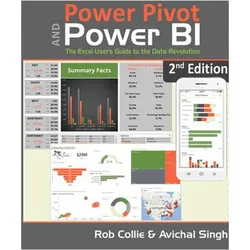
Power Pivot and Power Bi, Ratgeber von Rob Collie, Avichal SinghDer Ratgeber "Power Pivot and Power Bi" bietet eine umfassende Einführung in die Nutzung von Microsoft PowerPivot, einem kostenlosen Excel-Add-On, das es ermöglicht, komplexe Berichte und Analysen zu erstellen. Verfasst von den führenden Experten auf diesem Gebiet, Avichal Singh und Rob Collie, richtet sich das Buch speziell an Excel-Nutzer und vermittelt die DAX-Formeln, die für die Nutzung von PowerPivot entscheidend sind. Die Inhalte sind schrittweise und benutzerfreundlich aufbereitet, sodass Leser in der Lage sind, innerhalb kürzester Zeit Ergebnisse zu erzielen, die zuvor nur mit grossem Aufwand und in Teams möglich waren. Die im Buch enthaltenen Techniken und Best Practices basieren auf jahrelanger Erfahrung aus Schulungen mit Excel-Anwendern weltweit und sind darauf ausgelegt, den Lernprozess zu optimieren. Diese aktualisierte Ausgabe berücksichtigt zudem die neuen Funktionen, die mit Office 2015 eingeführt wurden.34,90 €*Versand: 0,00 €Sichere Weiterleitung zum Anbieter
-
Excel Power Tools & Power BI Desktop, Fachbücher von Inge BaumeisterDas Praxisbuch zu Power Query, Power Pivot und PivotTable. Anschauliche Anleitungen und praktische Beispiele zum Download. Sie benötigen laufend aktuelle Auswertungen von Daten aus externen Quellen? Dann sind die Power Tools von Excel sowie Power BI Desktop die idealen Werkzeuge für Sie. Vom Import der Daten bis zur Analyse und Visualisierung: Dieses Praxisbuch erklärt mit leicht nachvollziehbaren Anleitungen und praktischen Beispielen, welche Möglichkeiten die einzelnen Tools bieten und wie Sie diese für Ihre Zwecke sinnvoll einsetzen. Die Autorin zeigt detailliert, wie Sie auch grosse Datenmengen aus externen Quellen abrufen, mit Power Query aufbereiten und in Form von Pivot-Tabellen und -Diagrammen darstellen. Sie erfahren, wie Sie mit Power Pivot Daten aus unterschiedlichen Quellen nutzen, Datenmodelle erstellen sowie weitere Spalten und Kennzahlen mit DAX-Funktionen berechnen. Darüber hinaus lernen Sie Power BI Desktop kennen, welches Sie ergänzend zu den Power Tools verwenden können, mit seinen umfassenden Visualisierungsmöglichkeiten. Entdecken Sie Schritt für Schritt die hilfreichen Funktionen der Power Tools und profitieren Sie von den Anwendertipps der Expertin. Aus dem Inhalt: Datentabellen mit Excel anlegen und verwalten, Daten aus externen Quellen abrufen, zum Beispiel aus Text- und CSV-Dateien, SQL-Server und Web, länderspezifische Zahlen konvertieren, weitere Spalten berechnen und Daten gruppieren, Daten aus zwei oder mehr Tabellen zusammenführen, Pivot-Tabellen und Pivot-Diagramme erstellen, Felder anordnen, Berichtslayout sowie Teil- und Gesamtergebnisse darstellen, Power Pivot: Spalten und Kennzahlen (Measures) mit DAX-Funktionen berechnen, Grundlagen der Datenmodellierung, mit Power BI Desktop Spalten, Tabellen und Kennzahlen berechnen, interaktive Berichte erstellen und veröffentlichen.39,90 €*Versand: 0,00 €Sichere Weiterleitung zum Anbieter
-
Wie erstelle ich eine Pivot-Tabelle in Excel?
Um eine Pivot-Tabelle in Excel zu erstellen, wähle zuerst den Bereich aus, den du analysieren möchtest. Klicke dann auf "Einfügen" und wähle "PivotTable" aus. Wähle die gewünschten Felder aus, die du in der Pivot-Tabelle anzeigen möchtest, und ziehe sie in die entsprechenden Bereiche der Pivot-Tabelle. **
-
Wie erstellt man eine Pivot-Tabelle in Excel?
Um eine Pivot-Tabelle in Excel zu erstellen, öffne zuerst das Excel-Dokument mit den Daten, die du analysieren möchtest. Klicke dann auf "Einfügen" in der Menüleiste und wähle "PivotTable" aus. Ziehe die gewünschten Felder in die Zeilen- und Spaltenbereiche der Pivot-Tabelle, um die Daten zu analysieren. **
-
Wie sortiere ich die Inhalte einer Excel Pivot-Tabelle richtig?
Um die Inhalte einer Excel Pivot-Tabelle richtig zu sortieren, klicke einfach auf das Dropdown-Menü neben dem Feld, das du sortieren möchtest, und wähle entweder "Aufsteigend" oder "Absteigend" aus. Du kannst auch mehrere Felder auswählen, um nach verschiedenen Kriterien zu sortieren. **
-
Wie erstelle ich eine Pivot-Tabelle in einer Excel-Datei?
Um eine Pivot-Tabelle in Excel zu erstellen, klicke auf "Einfügen" und wähle "PivotTable" aus. Wähle die Datenquelle aus und ziehe die gewünschten Felder in die Zeilen- und Spaltenbereiche. Passe die Pivot-Tabelle nach Bedarf an, indem du Filter hinzufügst oder Berechnungen durchführst. **
* Alle Preise verstehen sich inklusive der gesetzlichen Mehrwertsteuer und ggf. zuzüglich Versandkosten. Die Angebotsinformationen basieren auf den Angaben des jeweiligen Shops und werden über automatisierte Prozesse aktualisiert. Eine Aktualisierung in Echtzeit findet nicht statt, so dass es im Einzelfall zu Abweichungen kommen kann. ** Hinweis: Teile dieses Inhalts wurden von KI erstellt.